MEER WAARDE UIT TIJD |

Dit artikel kun je lezen in: 2 min
Onderstaand artikel geeft uitleg over het gebruik van het rapport voor de Arbeidstijdenwet wat gevuld wordt via OData.
Tim instellingen
In de Tim server console moet de SOAP koppeling aan staan. Dit zorgt ervoor dat de OData koppeling bereikbaar op https://ORGANIZATION.timenterprise.nl/impexp/odata/v1/. De benodigde username/password zijn de soap credentials, en deze worden via Basic access authentication meegestuurd.
Gebruik je Tim via onze Online oplossing? Dan kun je de credentials via het portaal opvragen indien ze nog niet bekend zijn bij je organisatie.
In de swing client moet ‘Product > Opties > OData filter’ aangezet worden voor alle producten waarvan de tijdsregistraties bij elkaar opgeteld moeten worden. Tijdsregistraties waarbij dit uit staat zullen wel worden opgehaald door excel (limitatie van Excel’s Power Query), maar zullen niet worden meegenomen in de berekening van de tijdsoverschrijdingen.
Excel instellen
1. Open het excel bestand.
2. Als er een rode balk in beeld staat met een waarschuwing over geblokkeerde macros klik daar dan op en volg de stappen om de blokkering op te heffen.

3. Vul de OData URL in op het Configuratie tabblad bij oDataUrl

4. Pas eventueel configuratie opties aan.
| Parameter | Betekenis |
| Dag maximum | Maximaal aantal uur tijd geregistreerd op 1 dag. Standaard 12:00:00 (12 uur). |
| Week maximum | Maximaal aantal uur tijd geregistreerd in 1 week. Standaard 60:00:00 (60 uur). |
| 4 weken maximum | Maximaal aantal uur tijd geregistreerd in 4 weken. Standaard 50:00:00 (50 uur). |
| 16 weken maximum | Maximaal aantal uur tijd geregistreerd in 16 weken. Standaard 48:00:00 (48 uur). |
| Variabele aantal weken | Een zelf te kiezen aantal weken met een eigen gekozen maximum |
| Variabele weken maximum | Het maximaal aantal uren voor bovenstaande aantal weken. |
| Start dag | De eerste dag van de periode waarvan de tijdsregistraties gecheckt moeten worden. Standaard 16 weken geleden (op de maandag) |
| Eind dag | De laatste dag van de periode waarvan tijdsregistraties gecheckt moeten worden. Standaard op de huidige dag. |
| OData URL | De link naar de OData koppeling van Tim. |
5. Klik op de Update knop.
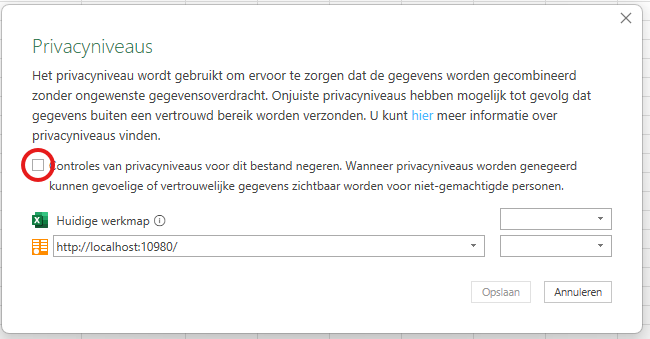
Als Excel vraagt om het privacy niveau kun je aangeven dat Excel dat voor dit bestand moet negeren.
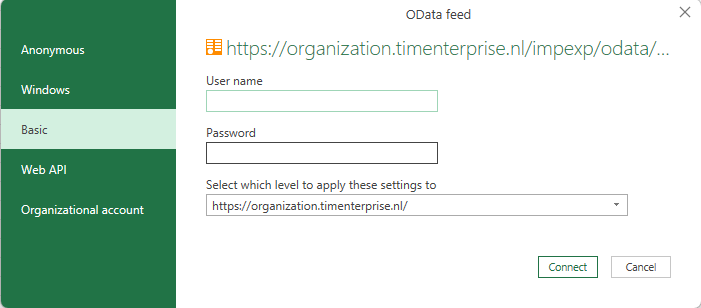
De eerste keer verschijnt er een venster die om inloggegevens vraagt. Vul onder ‘Basic’ de OData credentials in.
Na het laden verschijnen de pivot tabellen met hoeveel tijd er (teveel) geschreven is.
– Alleen overschrijding worden getoond.
OData credentials aanpassen
Als de OData credentials in Excel moeten worden aangepast, bijvoorbeeld omdat er iets fout is gegaan tijdens het opzetten, of de credentials zijn gewijzigd.
- Open
Data > Get Data > Data Source Settings... - Klik op de ratio button ‘Global permissions’
- Selecteer de OData bron in de lijst.
- Klik op de ‘Clear Permissions’ knop.
- Sluit het Data Source Settings scherm, en klik op de ‘Update knop’
- Het credential window verschijnt nu weer, vul de credentials in onder ‘Basic’
Resultaten
Op het ‘Overschrijdingen’ tabblad staan 4 pivottables die tonen welke medewerkers in de afgelopen periode teveel tijd hebben geschreven.
Technische details
De ‘Update’ knop doet een aantal dingen. Als eerste worden de tijdsregistraties opgehaald m.b.v Power Query. De query hierachter is te zien als je ‘Queries & Connections’ opent.
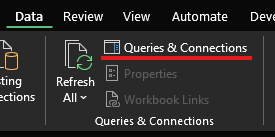
De ‘Times’ query laad de benodigde tijdsregistraties aan de hand van de periode filters op het ‘Configuratie’ tabblad. Deze data wordt geladen naar een verborgen sheet genaamd ‘Times’.
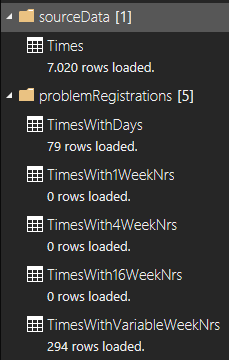
Daarna worden alle queries onder ‘problemRegistrations’ geactiveerd. Deze gebruiken de data in het ‘Times’ sheet om te berekenen in welke weken er teveel geschreven is. Het resultaat hiervan wordt naar een aantal verborgen sheets weggeschreven. Vervolgens worden de pivottables op het ‘Overschrijdingen’ geüpdate. Deze zijn gebaseerd op de tabellen ingeladen op de verborgen sheets.